Showing posts with label 英文app. Show all posts

Wednesday, September 10, 2014

[英文APP]讀書計畫,學習英文單字的過程,似懂非懂→精熟

英文字根記單字(進階版)

學習英文單字的過程,大致可以分為六個等級,分別稱之為:「非懂」→「似懂」→「會」→「熟」→「精」→「通」。一個單字在能力上達到「熟」的等級,對運用與反應已可滾瓜爛「熟」。但是要提升到「精」有一個先決條件,即要對於這個單字的根源能夠有「深度」的瞭解。並且習慣性地運用「字首+字根+字尾有系統性的分析」,就會對於這個單字產生徹底而深度的瞭解。如果要提升到「通」的等級,必須有相當的毅力,運用「結構性的相關邏輯字」。經歷過學習多個相似的單字,比較分析不同類型之間的差異,加以去異求同,而在面對任何考試時,便能夠駕輕就熟地因應。單字能力提升至此,可稱之為融會貫「通」。 


使用APP學習單字的方法:

1、進入[讀書計畫]頁面,選擇「設定學習目標」後,就可以開始設定讀書計畫了。
  • 在這個例子我們選擇了學習{多益單字},內建共有1588個單字,當然如果你覺得不夠多,可以使用雲端下載單字本功能,下載更多的補充單字。
  • 新版本還有提供「僅挑選部份單字」學習功能,例如你可以在多益單字本上只想挑選a字首的單字做為讀書計畫。但這次我們是學習整個單字本,所以暫不設定。
  • 接著選擇讀書週期可以設為日、週、月,選一個比較適合自已的時間規劃,
  • 並且設定在這個時間週期內預計要學會或複習多少單字。
  • 選項的下方還有二種形式:連續性分組、分散式分組,它會先將單字本內的單字用英文字母排序後,再依照連續方式分組或是打散的方式安排在每個學習週期。
  • 你可以為每個單字設定至少答對的次數。當這個單字測驗的分數超過你所設定的分數時,在「分析學習進度」內的答成率才會計分。
  • {至零法}的選項是參考"萊特納學習卡片箱"的概念,把不認得的單字放回初始格子,重新再學習。
  • 最後設定開始下定決心學習的起始日期。


2、設定好學習目標後,可進入「分析學習進度」頁面。了解讀書計畫的整體規劃。
  • 在分析學習進度頁面內,整理出讀書計畫的內容。這個例子,從9/10日到9/25日,16天內每天100個單字共複習1588個單字。每天所複習的100單字必須通過測驗得分,且每個單字至少2分以上才會計入達成率。
  • 點選9/10日的欄位就會出現9/10日的單字列表,點選其它欄位就會出現那一天的單字列表。
  • 在本日的學習單字頁面裡,可以利用右上角的二個主要學習功能:放慢速度的「中英遮掀」學習法,以及 加快速度的「輪播單字」學習法。可以依照自已對單字的熟悉程度,選擇適合自已學習的方法,值得一提在「輪播單字」的頁面內也可以將中英都遮蓋住,加強聽力訓練。


3、完成計畫中的達成率。
  • 在本日的學習單字頁面裡的最右上角「測驗」按鈕,點選測驗就會有許多不同的測驗方式。有比較正式的問答測驗,也有遊戲中學習背單字,這樣學習比較不會枯燥乏味,而使人們喪失學習興趣。[部份遊戲只提供在進階版]
  • 測驗時題目會自動分配出題,儘量將每個單字都平均的出現過,而且單字分數較低的會優先出題,使每個單字都能順利邁向精通等級。

4、單字熟悉程度功能,就像"萊特納學習卡片箱"的概念
  • 單字熟悉程度功能[只提供在進階版],將單字學習的程度分為六個等級,分別稱之為:「非懂」→「似懂」→「會」→「熟」→「精」→「通」。依照單字學習的分數放在不同的格子裡,你就可以清楚的知道那些單字還在似懂非懂還需要加強練習,那些單字已經到了精熟階段立於不敗之地。這個功能主要是希望每個單字都能通過不同的測驗達到精熟的程度。
  • 最後當完成一次讀書計畫的學習單字本時,就會有額外的抽牌得分機會。在首頁或[讀書計畫]頁面的右上角,點選一下錢袋,就會出現完成讀書計畫機會得分選項,提供你一次性的抽獎得分。

在學習的過程中,從「非懂」到「似懂」,再到「熟」,進而提升到「精」、「通」,是一個持續不斷的學習過程,即使已經成為專家了,也還有更大、更多的字義等著去學習,沒有盡頭。

Wednesday, September 3, 2014

[英文APP] 學習 TSMC 常用 250 英文單字的好工具[基礎匯入篇]

由 TSMC 人事部門所整理的常用單字250,可以簡單的匯入 英文字根記單字 這個APP內。使得背單字變成即方便輕鬆、又有效率,以下幾個步驟就完成了。並利用App裡頭的「單字測驗」功能,在時間倒數之內選擇正確答案,進而幫助背單字及增加記憶。你也可以將不熟的單字標記為星號,往後可以特別複習使用。

mark

英文字根記單字(進階版)
英文字根記單字(免費版)

基本的匯入方式:

1、下載 TSMC 常用 250 英文單字.txt,(此檔案格式為一般的記事本文件,但以UTF-8格式存檔)
     此檔是參考 TSMC 人事部門所整理的常用單字250
     --> http://www.tsmc.com/download/hr/tsmc_vocabulary.pdf
2、所謂UTF-8格式為android手機的文字檔基本通用格式。製作的方式很簡單只要用Windows的記事本就可以儲存UTF-8格式了,如圖示1在存檔時最下方的編碼改為UTF-8格式編碼即可。
圖示1
save utf-8 format
3、將下載的 txt 檔,存放到手機的 SD 卡內。例如我是放在 Download 下。檔案只要放在自己常用的路徑就可以了。
4、依照圖示2,選我的分類->右上角選單->匯入->選剛才的 txt 檔->按確定就可以了。
圖示2
401

使用APP學習單字的方法:

1、開始學習我想學的單字,可以利用只有顯示英文或只有顯示中文的功能背誦單字,同時使用翻開及遮避按鈕[標號4],核對跟我記的解釋一不一樣,做法如圖示3

圖示3
402

2、開始驗收學習成果,先在設定頁面內設定我想測驗的時間、題數、及題型。這樣就可以開始考試了,做法如圖示4

圖示4
403

3、測驗完後,可以進入[讀書計書]頁面,查看常答錯的單字、瀏覽測驗記錄、及網路排行榜,做法如圖示5

圖示5
104
其它單字下載(使用相同的匯入方式):
1.高一第1課Are you popular.txt
2.職業名稱.txt

3.運動名稱.txt
4.三民 1-1 Recipe_for_Delicious_Friendship.txt

5.三民 1-6 What_is_Written_Stars.txt
6.台灣小吃.txt
7.資訊名詞.txt
最後希望這一套 app 能燃起你對學習英語的動機與希望。祝大家英文進步!

英文字根記單字(進階版)
英文字根記單字(免費版)

[英文APP] 英文記單字,在我的分類內簡易的新增我的單字

英文記單字已經包含了超過二萬個字以上。但如果還是找不到我想學的單字,這一篇就是在教你如何「簡易新增我的單字」。就是在我的分類內新增我的單字,這個方法所新增的單字是放在我的分類,字典頁面可能不會出現這些新增字,除非你每次進入app時都有先點擊這個新建的"我的單字",系統才會將這些字載入字典頁面。如果你想要每次開啟app時都能出現自建的單字,請參考另一篇文章「新增或修改單字解釋,加諧音或字根註解」。


 開始建立單字本了:

假如我想建立一個地名的單字本,例如以下的五個地名單字,我想將這些單字收集在我的分類中,做法如下。

Keelung=n.基隆
Taipei=n.臺北
Taichung=n.臺中
Kaohsiung=n.高雄
Pingtung=n.屏東

步驟1,新增一個單字本,如圖示1,先進入「我的分類」【標1】在最上方的新增單字標題欄位【標2】,輸入「地名」並按下新增按鈕【標3】,即可。新增的單字本就會出現在最下方,如果太多的單字本,你可能要播一下我的單字列,將它捲到最下方,即可看到你剛才新增的單字本。這時的新增單字本內容還是空的,所以要開始新增我的單字了。點選我的單字本「地名」左邊的小圖【標4】,就會出現編輯選項的小工具,請選擇第一個「增減分類單字…」【標5】,進入編輯頁面。
圖示1
31

2,新增我的單字,現在我們開始在這個單字本加入五個地名的單字,你會發現有些地名app已經內建了,但是有些app找不到,必須自行新增。在這個步驟先說明如何加入app已經內建的單字,下個步驟再說明如何新增自建的單字如圖示3,在「中英文搜尋欄位【標1】輸入Kaohsiung,當你每輸入一個字母,單字列就會只出現跟你輸入字元有關連的單字,所以當我們打kao三個字母時,單字列就只列出Kaohsiung一個字了。這時只要在這個字的左邊小圖【標2】打勾,即可將高雄這個字加入單字本。依此類推,我們將Taipei與Taichung這兩個字也一起加入「地名」單字本。下個步驟我們就來說明如何新增自建的單字。
圖示2
32

3新增自建的單字。還剩兩個單字還沒加入,做法如圖示3,與上個步驟一樣在「中英文搜尋欄位輸入Keelung,當你打整個英文字都輸入完時卻發現,單字列都是空的,並沒有基隆這個單字。這也就表示app內並沒有內建這個單字,這時我們就要使用新增單字的方式了。其實方法很簡單,就是再輸入一個等號加上詞性與解釋就可以了,格式:「英文=詞.解釋」。例如新增基隆這個字,就輸入 Keelung=n.基 ,其中n.表示名詞,當輸入完這個字,就會在單字列的最下方出現這個字,並且這個字的勾勾是承現打勾的狀態。同樣的方式我們再輸入屏東這個字,就輸入 Pingtung=n.屏東 ,當輸入完這個字,一樣就會在單字列的最下方出現這個字。
圖示3
33

步驟4,核對單字本與調整單字的順序。做法如圖示4,點一下在「中英文搜尋欄位」的左邊小圖,就會出現「列出勾選」【標1】的選項。點一下「列出勾選」,這時單字列就只會出現剛才加入的五個單字。但是這時順序有可能不是你想要的,我們可以使用順序調整小工具【標2】調整單字的順序。最後點選回到上一頁【標3】結束新建單字。
圖示4
34

5,萬一輸入有誤,App也有提供刪除不想要的單字或編輯修改功能。如圖示5,點選淡紅色的自建單字,就會跳出刪除編輯切換勾選的選單,也只有自建字才能允許刪除。內建字是不能刪除的,但是內建字與自建字都允許修改適合自已正在學習的解釋,這個修改只會儲存在這個單字本,也就是說,不同單字本可以修改成不同的解釋內容。刪除:是直接將這個自建字移除。編輯:可提供修改單字名稱及解釋內容,當然單字欄位不可空白,否則會出現修改失敗。切換勾選:只要將勾勾取消這個自建單字就不會記錄在我的單字本上,但是自建單字會暫時保留在暫存記憶體內,你還是可以在字典頁面內搜尋到它,這是方便你將它加入另一本我的單字本上,直到字根App被強制停止或是下次重新使用字根App時就不會再看到這個自建單字了。
【提醒】:打開單字本後,按menu鍵(三點小圖),就可以看到「優先順序」的功能,記得改選為「自訂解釋優先」,這樣內建字才會顯示自訂的解釋。

圖示5


 使用APP學習單字的方法:

6開始學習我的單字,如圖示6,點選我的單字本「地名」【標1】進入單字學習頁面,你可以使用右上角的遮顯小工具【標2】只「顯示英文」【標3】這時所有的單字解釋將消失了,當然你可以利用每個單字的右小圖掀遮功能【標4】,切換顯示或遮避解釋。這樣的背單字不是很方便嗎?
圖示6
35

步驟7,更多的學習我的單字功能。如圖示7,可以多利用「輪播單字播放器的功能」【標1】,它不但是個單字播放器可以在睡覺前設定睡眠定時,好好的閉著眼邊聽邊學。也可以利用他的連續播放功能重覆背誦,很多人的方法是使用右上角的小圖,將英文或解釋遮避不看用聽的背單字,如果有些單字還不熟就可以利用遮掀小圖翻開單字內容加深印象。另外如果背的差不多了,就可以開始測驗了,點選右上角測驗小圖【標2】,目前app提供多種測驗方式與遊戲,下圖是app的其中一種的遊戲叫「拼單字」,你必須將這個測驗的單字全部都拼出來,才能過關得分。當然只要你點錯一個字母,就會得到一個叉並扣分,連續二次答錯就會提示你正確的字母,但如果答錯太多次,這個單字就自動停止測試,並告訴你正確答案。遊戲還會出現一些故佈疑陣的錯誤答案和干擾小圖讓你混謠,如果你不喜歡干擾小圖,你可以多點它幾下生命值就會減少而消失,或者從選項直接關掉它就會不再出現了。
圖示7
36

驟8,當學習或測驗完畢後,如圖示8,可以進入「讀書計書」頁面【標1】,查看常答錯的單字、瀏覽測驗記錄、及網路排行榜。
圖示8
104 


最後希望這一套 app 能燃起你對學習英語的動機與希望。祝大家英文進步!

英文字根記單字(進階版)
英文字根記單字(免費版)

[英文APP] 英文記單字,整合star-dict離線字典字庫

目前字典裡已經有提供網路連線字典及備份字典頁面功能,現在又多了一項離線字典的功能。應該有不少人聽過 StarDict 這個非常好用的詞典軟體吧!它的特別之處在於可以擴充許多的字典檔,光是英漢/漢英字典檔就有很多可以選擇。

mark

英文字根記單字(進階版)
英文字根記單字(免費版)

英文字根App也支援這些英漢字典檔,你可以找到自已合適的字典字庫,就可以跟英文字根App做整合了。

先確定版本 2014.09 版以後,才有這個功能,你可以到 google app store 更新版本。


使用方法:

下載字典字庫,將每個字典檔用7-zip解壓縮後就會出現一個字典資料夾裡都有三個檔 xxx.ifo、xxx.idx、xxx.dict (或xxx.idx.dz、xxx.dict.dz為gzip壓縮檔)。其中.ifo檔可以用記事本打開,就知道是什麼字典。.idx (.idx.dz)是單字列表檔。.dict.dict.dz這二個檔都一樣是存放單字的內容,只不過.dict.dz是經過gzip壓縮過比較省空間,當然字根App兩種格式都支援。將資料夾中的.ifo、.idx(.idx.dz)、.dict(或.dict.dz)三個檔拷貝到手機內的"SD卡\dictdata_rm\dict"下面。一套字典必須要有完整的上述三個檔該字典才可正常使用。看了那麼多,不懂也沒關係,只要將三個檔拷貝到手機內的SD卡指定位置就對了。
值得注意的是:有些手機有內建SD卡與外部SD卡兩個儲存空間。那麼到底要放在那一個SD卡呢? 我建議你先使用過字根app後,app會自動在手機預設的主要SD卡上建立dictdata_rm的資料夾。所以你要先在SD卡根目錄下找到dictdata_rm,並在這個位置下新建dict資料夾後將字典檔放在dict裡面,如此app才會讀得到。


範例1:使用基本的英漢字典。
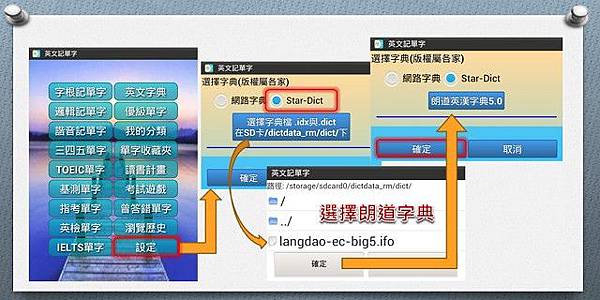
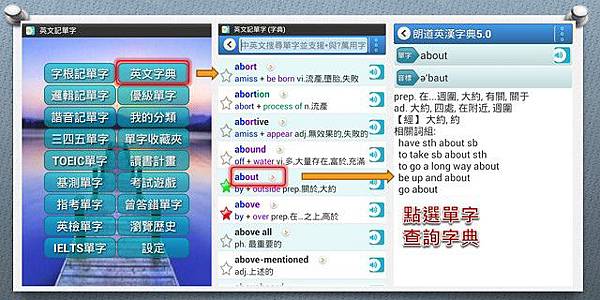
下載完成後->用7-zip解壓縮->得到三個檔(langdao-ec-big5.ifo、langdao-ec-big5.idx、langdao-ec-big5.dict.dz)->將這三個檔複製到手機內的"SD卡\dictdata_rm\dict"下面。
  • 完成了這些手續就可以進入字根App了。
1-1-1、設定字典檔:
p1
1-1-2、開始使用了:
p2


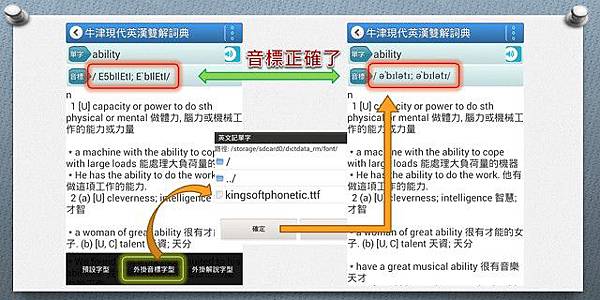
範例2:使用英漢字典並配合特殊的音標字型。
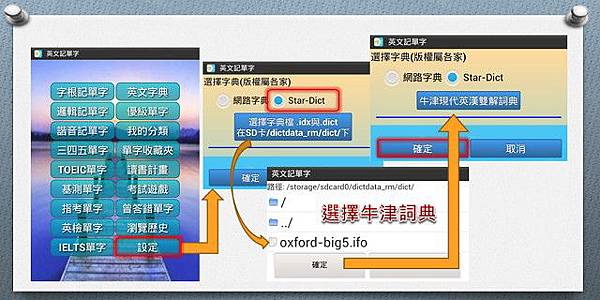
下載完成後->用7-zip解壓縮->得到三個檔(oxford-big5.ifo、oxford-big5.idx、oxford-big5.dict.dz)->將這三個檔複製到手機內的"SD卡\dictdata_rm\dict"下面。
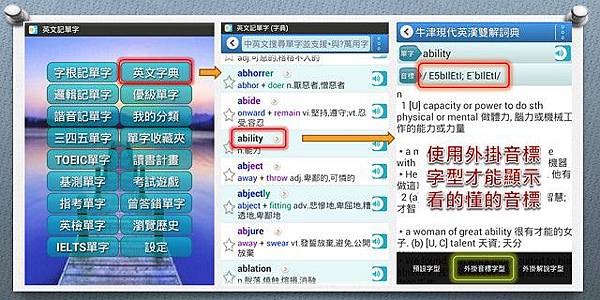
  • 有些字典的音標必須使用外掛字型才能看到,因為每個字典的作者不同,所使用的音標字型也可能不同, (下載kingsoftphonetic.ttf)
下載完成後->將這個檔複製到手機內的"SD卡\dictdata_rm\font"下面。
  • 完成了這些手續就可以進入字根App了。
1-2-1、設定字典檔:
p3
1-2-2、開始使用了:
p4
1-2-3、選擇外掛音標字型:
p5  


自從StarDict官方網站關了以後,很多的字典檔就不見了,我猜是版權方面的問題,不過以前的字典檔還是可以繼續用的,有很多的人都有備份這些字典檔,還是可以找得到的。
另外,有些下載的檔案裡面的(
xxx.dict.dz)gzip壓縮檔,並非標準的 gzip  壓縮層級。如果放入app後不能使用,建議用7-zip軟體先解壓縮後再重新壓縮成gzip一般壓縮格式。就可以了。

最後希望這一套 app 能幫助你輕鬆學習英文。祝大家英文進步!